miércoles, 23 de marzo de 2011

2 CONTINUACION TUTORIA 2

MEMORIA RAM
La frase memoria RAM se utiliza frecuentemente para referirse a los módulos de memoria que se usan en los computadores personales y servidores. En el sentido estricto, los módulos de memoria contienen un tipo, entre varios de memoria de acceso aleatorio, ya que las ROM, memorias Flash, caché (SRAM), los registros en procesadores y otras unidades de procesamiento también poseen la cualidad de presentar retardos de acceso iguales para cualquier posición. Los módulos de RAM son la presentación comercial de este tipo de memoria, que se compone de circuitos integrados soldados sobre un circuito impreso, en otros dispositivos como las consolas de videojuegos, esa misma memoria va soldada sobre la placa principal.

RAM significa Memoria de Acceso Aleatorio (Random Access Memory) y es la que se encarga de almacenar la información mientras el computador se encuentra encendido. Esto quiere decir que cuando el computador arranca esta se encuentra vacía inicialmente, y entonces se lee información del disco duro y se almacena en ella el sistema operativo (primero), después, cualquier otra cosa que hagamos. Al trabajar en un procesador de palabras, por ejemplo, la información se almacena aquí. La información solo pasa al disco duro cuando grabamos. Por esto se pierde la información si se apaga el computador sin grabar.
Tener grandes cantidades de memoria RAM es bueno, pero esto no es lo único. La velocidad es importante. Hoy en día se consiguen dos tipos de tarjetas de RAM: SIMM y DIMM (Single in line memory module y Double in line memory module). Los segundos son más nuevos y la mayoría de tarjetas madres nuevas traen de este tipo. Los primeros son el estándar de los computadores menos recientes, pero la basura de mañana. La velocidad de la memoria se mide en nanosegundos (ns=10^(-9) segundos). Mientras menos nanosegundos, mejor es el rendimiento de la memoria, ya que se demora menos en escribir y leer la información.
Las tarjetas SIMM (Ver gráfico arriba, foto inferior) era el estándar hasta hace poco. Tiene la desventaja que en ciertas tarjetas madre se debe "aparear" la memoria. Este es el caso de los procesadores Pentium y similares. Esto quiere decir que se deben instalar las tarjetas de memoria en de iguales características de tamaño y velocidad. Otro dato para tener en cuenta es que algunos computadores requieren memoria con paridad, y no funcionan con la que es sin paridad. La paridad es una característica de corrección de errores que tiene este tipo de memoria. Los datos sobre los requerimientos y configuraciones posibles de memoria deben venir especificados en el manual de la tarjeta madre. En las tarjetas SIMM tenemos que hay varios tipos de memoria: Normal, Con paridad, EDO (Extended Data Out) y existe una nueva y muy veloz llamada SDRAM (Syncronous Dynamic Random Access Memory).
  1. La Normal o RAM estándar sin paridad es la más barata, la que usa la mayoría de la gente y se consigue en varias velocidades generalmente 60ns (Nanosegundos).
  2. La que tiene paridad es un poco más cara y no presenta mejoría de rendimiento alguno, pero algunos computadores requieren de paridad para funcionar (Ojo con esto).
  3. La memoria EDO es más cara aun y presenta una mejoría de 10% aproximadamente con la memoria normal a la misma velocidad (En nanosegundos). No tuvo mucha fuerzaprecios han bajado y es la común del momento. debido a su precio y poca mejoría pero los
  4. La memoria SDRAM tiene velocidades de acceso de alrededor de 10 ns y parece que tiene un rendimiento muy bueno. Es la más nueva y poco a poco se toma el mercado como el tipo de memoria estándar. Generalmente esta viniendo en forma de DIMM y no de SIMM.
(Para ver el gráfico faltante haga click en el menú superior "Bajar Trabajo")
En las tarjetas DIMM (Ver dibujo anterior) también se encuentran varios tipos de memoria generalmente: EDO y SDRAM. La ventaja de estos tipos de tarjeta de memoria es que no se debe colocar en pares, sino que se puede colocar uno, dos, tres o los que se quiera. El tipo de ranura para esta memoria es diferente de los SIMM.
La cantidad de ranuras para memoria es importante ya que por ahí hay unas tarjetas madres que traen sólo dos ranuras y esto es muy poco. Lo normal es 4 y si trae ranuras para SIMM y para DIMM mucho mejor. Es probable que traigan ranuras para ambos tipos de tarjetas de memoria y estas se puedan mezclar.
Lo mejor para la memoria es tener de la misma marca ( Y de buena marca) ya que dicen que esto evita errores. La memoria con paridad y ECC (Corrección de errores) también asegura una estabilidad mayor. Es importante tener en cuenta que a veces la memoria tiene garantía de días o meses así que hay que probarla antes que esta expire.
Marcas conocidas y de memoria son IBM, Texas Instruments, Micron, Kingston Technology y Samsung.

PROCESADOR:  
Este es el cerebro del computador. Dependiendo del de procesador y su velocidad se obtendrá un mejor o peor rendimiento. Hoy en día existen varias marcas y tipos, de los cuales intentaremos darles una de sus características principales.
Las familias (tipos) de procesadores compatibles con el PC de IBM usan procesadores x86. Esto quiere decir que hay procesadores 286, 386, 486, 586 y 686. Ahora, a Intel se le ocurrió que su procesador 586 no se llamaría así sino "Pentium", por razones de mercadeo.
Existen, hoy en día tres marcas de procesadores: AMD, Cyrix e Intel. Intel tiene varios como son Pentium, Pentium MMX, Pentium y Pentium II. AMD tiene el AMD586, K5 y el K6. Cyrix tiene el 586, el 686, el 686MX y el 686MXi. Los 586 ya están totalmente obsoletos y no se deben considerar siquiera. La de los procesadores se mide en Megahertz (MHz =Millones de ciclos por segundo). Así que un Pentium es de 166Mhz o de 200Mhz, etc. Este parámetro indica el número de ciclos de instrucciones que el procesador realiza por segundo, pero sólo sirve para compararlo con procesadores del mismo tipo. Por ejemplo, un 586 de 133Mhz no es más rápido que un Pentium de 100Mhz. Ahora, este tema es bastante complicado y de gran controversia ya que el rendimiento no depende sólo del procesador sino de otros componentes y para que se utiliza el procesador. Los expertos requieren entonces de programas que midan el rendimiento, pero aun así cada programa entrega sus propios . Cometeré un pequeño pecado para ayudar a descomplicarlos a ustedes y trataré de hacer una regla de mano para la velocidad de los procesadores. No incluyo algunos como el Pentium Pro por ser un procesador cuyo mercado no es el del hogar.
Cabe anotar que los procesadores de Intel son más caros y tienen una unidad de punto flotante (FPU) más robusta que AMD y Cyrix. Esto hace que Intel tenga procesadores que funcionen mejor en 3D (Tercera dimensión), AutoCAD, juegos y todo tipo de programas que utilizan esta característica. Para programas de oficina como Word, Wordperfect, etc. AMD y Cyrix funcionan muy bien.

TIPOS DE PROCESADOR:
Pentium-75 ; 5x86-100 (Cyrix y AMD)
AMD 5x86-133
Pentium-90
AMD K5 P100
Pentium-100
Cyrix 686-100 (PR-120)
Pentium-120
Cyrix 686-120 (PR-133) ; AMD K5 P133
Pentium-133
Cyrix 686-133 (PR-150) ; AMD K5 P150
Pentium-150
Pentium-166
Cyrix 686-166 (PR-200)
Pentium-200
Cyrix 686MX (PR-200)
Pentium-166 MMX
Pentium-200 MMX
Cyrix 686MX (PR-233)
AMD K6-233
Pentium II-233
Cyrix 686MX (PR-266); AMD K6-266
Pentium II-266
Pentium II-300
Pentium II-333 (Deschutes)
Pentium II-350
Pentium II-400


CONTINUACION TUTORIA 2

ICONO:
Icono
Un icono es una pequeña imagen, normalmente un símbolo, utilizado para representar gráficamente un programa, un fichero, o una función en la pantalla del ordenador, para facilitar su localización. Los primeros íconos fueron desarrollados como una forma de hacer el uso de los PC más sencillo para los novatos en los años 70 para el centro de investigación de Xerox, en Palo Alto. Las interfaces de los iconos fueron popularizados más adelante por los sistemas operativos Apple Macintosh y Microsoft Windows. Un icono informático generalmente está situado en el rango entre 16 por 16 pixeles hasta 128 por 128 pixeles. Algunos sistemas operativos ofrecen iconos de hasta 512 por 512 pixeles. Los usuarios con problemas de visión (debido a condiciones como la iluminación pobre, ojos cansados, impedimentos médicos, fondos brillantes) pueden necesitar el ajuste del tamaño del icono.

Los iconos pueden representar un archivo, carpeta, aplicación o dispositivo en un ordenador o sistema operativo. En el uso moderno, el icono puede representar cualquier cosa que los usuarios quieran: cualquier comando o proceso, o cualquier otro indicador.


* TIPOS DE ICONOS DE WINDOWS:
Fichas:
Las fichas son elementos que crean un menú: en la ventana se mostrará diferente contenido, según la ficha que se elija.
Ficha

Botones de radio y casillas de seleccion:
Los botones de radio le permiten elegir de una lista de posibilidades, de las cuales sólo se puede elegir una por vez.
Cómo usar los botones de radio
Las casillas de selección le permiten elegir una de dos posibilidades: marcar una de las casillas puede significar SÍ, mientras que dejar la casilla sin marcar puede significar NO.
Casilla de selección marcada
Casilla de selección sin marcar
Cuadros de texto: 
Una vez que se los selecciona, los cuadros de texto son áreas que muestran un cursor para que se ingrese texto. A menudo, poseen un botón que, una vez seleccionado, confirma el texto que se ingresó. El mismo efecto se consigue si simplemente se pulsa la tecla "Enter" después de haber ingresado texto en el cuadro.
Cuadro de texto 

COMO INSTALAR ESPACIO DE DISCO EN WINDOWS:
Antes de proceder a la instalación nuevamente de Windows XP siga los pasos de los apéndices 1 y 2 del presente articulo para poner a salvos sus archivos personales más importantes y de cómo realizar la instalación de su acceso a redes para la posterior actualización de Windows XP.El disco de instalación de XP es auto ejecutable, esto es, que previa modificación en la manera en que la BIOS efectúa el arranque, es posible iniciar una instalación desde el propio CD prescindiendo de la disquetera.
Para ello sigamos paso a paso el siguiente procedimiento:
Reiniciamos el PC y entramos en la BIOS (normalmente pulsando la tecla "DEL" o "SUPR") otras opciones en función del equipo son las siguientes:
 
CTRL + S
CTRL + ALT + ESC
CTRL + ESC
CTRL + F2
CTRL + ALT + S
CTRL + ALT + Z
F1
F2
F10
Entramos En la BIOS
Una vez dentro de la BIOS, debemos buscar la opción parecida a la siguiente (el ejemplo se basa en una BIOS Award):
Advance BIOS Features
Una vez seleccionada con el cursor pulsamos ENTER y buscamos las opciones
First Boot Device
Second Boot Device
Third Boot Device
Seleccionando cada una de ellas por separado y pulsando ENTER dejamos las opciones como siguen:
First Boot Device CDROM
Second Boot Device Floppy
Third Boot Device HDD-0
una vez hecho el cambio, guarda la configuración, seleccionamos
Save & Exit
Pulsa ENTER y la tecla de la letra “y” dos veces
El sistema se reinicia

Ten puesto el CD de XP en su bandeja antes de dicho reinicio
La instalación previa de Windows XP comenzara:
Fíjate bien en el mensaje de la parte inferior o superior (según tu BIOS) de la pantalla:
”Presione cualquier tecla para iniciar desde CD”
Pulsa cualquier tecla
A continuación verás el mensaje:
"El programa de instalación está inspeccionando la configuración de hardware de su equipo..."
-Pantalla azul
"Programa de instalación de Windows XP"
-Esperamos, se están cargando archivos
-NUEVA PANTALLA
Esta parte del programa de instalación prepara Windows XP para que se utilice en este equipo:

-Para instalar XP ahora, presione ENTER
-Para recuperar una instalación de XP usando consola de recuperación,
presione la tecla "R"
-Para salir del programa sin instalar XP, presione F3
-Pulsa ENTER
-Contrato de licencia de Windows XP (Léelo y si estas de acuerdo, acepta con F8, de lo contrario pulsa ESC) para avanzar en su lectura pulsa AV Pág.
-Windows XP detectara la copia ya instalada y presentara las siguientes opciones:
-Para reparar la instalación seleccionada de Windows XP, presione "R"
-Para continuar la instalación de una copia nueva de Windows XP sin reparar,
presione ESC
-Pulsa ESC
A continuación se presentan las particiones que tengamos en el equipo, con las siguientes opciones:
-Instalar Windows XP en la partición seleccionada, presionar ENTER
-Crear partición en espacio no particionado, presionar C
-Eliminar partición seleccionada, presionar D
Selecciona la partición a eliminar y pulsa D
-NUEVA PANTALLA
Ha pedido al programa de instalación que elimine la partición X: Particion1 <Windows XP> [NTFS] <tamaño de la partición>MB (<espacio libre> MB libres)
En disco <tamaño del disco> MB 0 en Id. 0 en bus 0 en atapi [MBR]
-Para eliminar la partición, presione L
Advertencia: Se perderán todos los datos de la partición

-Presione ESC para regresar a la pantalla anterior sin eliminar la partición
Presionamos L
-NUEVA PANTALLA
-Para Instalar Windows XP en la partición seleccionada, presione ENTER
-Para crear una partición en el espacio no particionado, presione C
-Para eliminar la partición seleccionada, presione D
Selecciona la partición que acabas de eliminar y que aparecerá como “espacio no particionado” (OJO NO la confundas con el espacio no particionado del sistema que ocupa 8 MB)
-Pulsa ENTER
-NUEVA PANTALLA
Ha pedido que el programa de instalación cree una partición nueva en disco <tamaño del disco> MB 0 en Id. 0 en bus 0 en atapi [MBR]
- Para crear una partición nuevan escriba una tamaño abajo y presione ENTRAR
- Para volver a la pantalla anterior sin crear la partición, presione ESC
- Pulsamos ENTER
-NUEVA PANTALLA
Estamos ahora de nuevo en la pantalla que muestra la lista de particiones y que vuelve a darnos las opciones:
-Para Instalar Windows XP en la partición seleccionada, presione ENTER
-Para crear una partición en el espacio no particionado, presione C
-Para eliminar la partición seleccionada, presione D
- Nos aseguramos que está seleccionada la nueva partición y no el espacio no particionado de 8 MB (en caso contrario la seleccionamos con las flechas de cursor) y pulsamos ENTER
- NUEVA PANTALLA
-Entramos ahora en las opciones de formateo con las siguientes opciones:
-Formatear la partición utilizando el sistema de archivos NTFS rápido
-Formatear la partición utilizando el sistema de archivos FAT rápido
-Formatear la partición utilizando el sistema de archivos NTFS
-Formatear la partición utilizando el sistema de archivos FAT
 
-Seleccionamos tipo de formato y presionamos ENTER
Recomiendo siempre NTFS para discos ya formateados y NTFS rápido para discos nuevos sin formatear.
NOTA: El espacio no particionado de 8 megas, esta reservado para la información de partición de Windows XP.
-La nueva partición se formateara
 
- NUEVA PANTALLA
Una vez formateada la partición, comienza la copia de archivos que se produce como último paso de la fase de instalación en modo texto.
Terminada la copia de archivos el equipo se reinicia solo (NO PULSAR NINGUNA TECLA)
 
AQUÍ COMIENZA LA INSTALACIÓN PROPIAMENTE DICHA (INTALACIÓN EN MODO GUI)
Aparece por vez primera XP y nos dice que nos quedan 39 minutos de instalación, este tiempo variara en función del equipo, para un Pentium III a 1 Ghz. Con 512 megas de memoria el tiempo medio es de 25 minutos.
 
-Instala dispositivos (la barra verde te indicara el porcentaje de evolución del proceso)
-NUEVA PANTALLA
-Opciones regionales de idioma, escoge la que sale por defecto (Alfabetización internacional)
 
Pulsa SIGUIENTE
-NUEVA PANTALLA
-Nombre:
-Organización:
 
Rellena tus datos y pulsa SIGUIENTE
-NUEVA PANTALLA
-Clave del producto
 
Escribe el número de serie de tu XP y pulsa SIGUIENTE
-NUEVA PANTALLA
Nombre del equipo:
Contraseña:
Pon el nombre al equipo que desees, escribe la contraseña que tendrá el administrador, la confirmas y pulsas SIGUIENTE
-NUEVA PANTALLA
Fecha y Hora
 
Revisa que tengas bien la zona horaria, cambia a la tuya en caso de ser necesario, y pulsa SIGUIENTE
-NUEVA PANTALLA
-Instalando la red
 
Selecciona configuración típica y pulsas SIGUIENTE
-NUEVA PANTALLA
Grupo de trabajo o Dominio, dejar por defecto “este equipo no esta en una red...”
 
Pon el nombre del grupo de trabajo que quieras, o deja el predeterminado, y pulsa SIGUIENTE
La instalación continua con los siguientes procesos:
-Copia de archivos
-Completando instalación
-Instalando elementos del menú de inicio
-Registrando componentes
-Guardando configuración
El equipo se reinicia (NO PULSAR NINGUNA TECLA)
Continua la instalación
Configuración de pantalla (pulsa ACEPTAR dos veces)
Te sale la primera pantalla de termino de instalación
Pulsa SIGUIENTE
Ahora comprobara la conexión a Internet
Pulsa OMITIR
Ahora te preguntará acerca de la activación, selecciona:
“Recordármelo dentro de unos días”
Pulsa SIGUIENTE
¿Quién usara este equipo?
Escribe el nombre del usuario principal, el resto de usuarios si fuese el caso se podrán crear posteriormente
Pulsa SIGUIENTE
Pulsa FINALIZAR

lunes, 21 de marzo de 2011

TUTORIA 2

1. SISTEMAS OPERATIVOS:
Un sistema operativo es una capa de software que permite la comunicacion maquina-persona, tambien se le puede entender como un administrador de los recursos (hardware) que nos ofrece la maquina para permitir un buen uso de ella por medio de los programas o aplicaciones.
Ejemplos de sistemas operativos:
  • DOS
  • GNU/Linux
  • Microsoft Windows
  • Mac OS X
  • BSD
  • Solaris
Conceptos básicos de un sistema operativo Un sistema operativo (SO) es un programa(o un conjunto de programas) que dan a las personas la oportunidad de usar el hardware de una computadora(CPU, memoria, periféricos y otros).
Sin un sistema operativo, las personas no podrían usar las computadoras o los programas que se ejecutan sobre estas. Los usuarios no dan las instrucciones a las computadoras, sino al sistema operativo. El sistema operativo dará la instrucción al hardware para ejecutar las tareas requeridas. La tarea de un sistema operativo es llevar a cabo las solicitudes de los usuarios.
Para que los usuarios tengan la habilidad de utilizar una computadora, el sistema operativo tiene un número de tareas que debe llevar a cabo. Algunas de estas son:
  • Dar a las aplicaciones la posibilidad de almacenar y cargar datos
  • Controlar el flujo de datos de la computadora
  • Permitir a los programas ejecutarse sin interferir con los demás programas
  • Compartir datos y trabajar entre programas independientes
  • Manejar los errores
  • Administrar los recursos en una computadora
Sistemas operativos más populares
Familia
Versiones
Amiga
AmigaOS 1.x, 2.x, 3.x, 4.0 • WarpOS • MorphOS • AROS
DOS
MS-DOS • DR-DOS • PC-DOS • FreeDOS • Novell DOS
IBM
OS/2 - eComStation • OS/360 • OS/370 • OS/390 • OS/400
Macintosh
Mac OS 7 • Mac OS 8 • Mac OS 9 • Mac OS X
UNIX
AIX • AMIX • GNU/Linux • GNU/Hurd • HP-UX • Irix • Minix • System V • Solaris • UnixWare • LynxOS • Xenix • Digital UNIX
Windows
Windows 3.x • 95 • 98 • ME • NT • 2000 • 2000 server • XP • Server 2003 • CE • Mobile • XP 64 bits • Vista
BSD
FreeBSD • PC-BSD • DragonFlyBSD • NetBSD • OpenBSD • PicoBSD • Darwin / GNU-Darwin
CP/M
CP/M • CP/M 86 • CP/M 68000 • MP/M
Mach
GNU/Hurd • BSD lites • Mac OS X • NEXTSTEP • YAMIT • MkLinux
ManuetOS
ManuetOS • KolibriOS
QNX
RTOS • Neutrino • RTP
Otros
THEOS • Symbian • Sinclair QDOS • MCP • Palm OS • Novell Netware • DROPS • ecOS • SkyOS • OSBOS • Plan 9 • AtheOS/Syllabe/ Cosmoet • VMS
Clasificación de los sistemas operativos:
Según su intefaz:
* Interfaz de Línea de Comandos: DOS, MS-DOS...
* Interfaz Gráfica del Usuario: Windows, Mac OS X...

Según el número de usuario:
* Sistemas Operativos Monousuario
* Sistemas Operativos Multiusuario

Según el número de tareas:
* Sistemas Operativos de multiprogramación (o Sistemas Operativos de multitarea)
* Sistemas Operativos Monotareas

Según el número de procesadores:
* Uniproceso
* Multiproceso

Según su localización o forma de ofrecer sus Servicios:
* Sistemas operativos integrados (embedded): Windows CE, Pocket PC OS y Palm OS
* Sistemas operativos de red
* Sistemas operativos distribuidos
* Sistemas operativos stand-alone o que trabajan en una única computadora
* Sistemas Operativos por lotes
* Sistemas Operativos de tiempo real
* Sistemas Operativos de tiempo compartido
* Sistemas Operativos paralelos 


 2. WINDOWS :
Historia de Windows

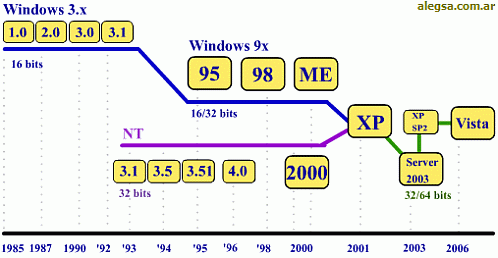
concepto: En sus primeras versiones sólo era un programa funcionando en el sistema operativo MS-DOS. Su primera versión, Windows 1.0, salió en 1985 y la última versión como programa fue la 3.x de gran popularidad en 1990.


El gran salto lo dio cuando se convirtió en un sistema operativo con el nombre de Windows 95, con grandes mejoras y una gran campaña publicitaria. Luego le sucedieron versiones más o menos populares como Windows 98, ME, XP, Vista, etc.


Desde el principio el sistema operativo fue muy cuestionado por muchas personas por su baja seguridad y la competencia desleal y monopólica que ejercía Microsoft, aprovechando la popularidad del sistema.


Desde su versión Windows 95, Microsoft se ha convertido en al empresa dominante en los sistemas de computadoras junto con los microprocesadores de Intel, esta unión es llamada coloquialmente Wintel.
Windows sirve para controlar la computadora de forma fácil y amigable. Su función es la de cualquier otro sistema operativo, sólo que es el más extendido del mundo, especialmente porque fue el más fácil de usar desde el principio.

VENTAJAS; DIFERENCIAS:

Hay grandes diferencias entre el sistema operativo Windows 98 y el sistema operativo Windows XP.La mayoría de las diferencias las podrás notar en nuestro artículo: La historia de Windows.Allí contamos cómo ha ido evolucionando el sistema operativo Windows a lo largo de los años, qué herramientas y funciones nuevas fue incorporando en cada versión, y las ventajas y desventajas de cada una de estas.

Básicamente te puedo adelantar que Windows XP es mucho más estable que Windows 98. Windows XP tiene capacidad para autorepararse, además de un potente Restaurador de sistema, que permite "volver el tiempo" a un punto previamente guardado del sistema. Windows XP posee mayor compatibilidad con los nuevos componentes de hardware.Ambos son similares en cuanto al manejo básico. Windows siempre se caracterizó por su facilidad de uso y no ha cambiado demasiado en ese aspecto durante los años.También, en forma estándar, emplean sistemas de archivos diferentes: Windows XP emplea mayormente el sistema de archivos NTFS, mientras que Windows 98 el FAT32.


REQUISITOS DE INSTALACION:
Estos son los requisitos minimos para la instalación de Windows Vista:
Un PC apto para Windows Vista debe incluir, como mínimo:  Requisitos mínimos del sistema para Windows Vista Procesador Un procesador de 32 bits (x86) o de 64 bits (x64) a 800 MHz1Memoria del sistema 512 MB
GPU SVGA (800x600)
Memoria para gráficos -
Unidad de disco duro 20 GB
Espacio libre en disco duro 15 GB
Unidad óptica Unidad de CD-ROM2
Audio -
Internet -

1) La velocidad del procesador se especifica según la frecuencia de funcionamiento nominal del dispositivo. Algunos procesadores integran características de administración de energía, de modo que el procesador puede funcionar a menor frecuencia para ahorrar energía.
2) La unidad de CD-ROM puede ser externa (no integrada en el sistema).


FUNCIONES PRINCIPALES:


PC. Windows. Funciones principales 
  En computación se utilizan dos términos muy comunes que se relaciona con lo suave lo que no se puede tocar pero si se puede ver (Software), y lo duro es decir lo que si podemos tocar y sentir (hardware). De aquí se determina que los programas (un conjunto de órdenes determinadas para realizar una función específica) son Software, el teclado, monitor, impresora, etc.
Windows (Ventanas), es un programa que nos permite trabajar con diferentes ventanas (programas) simultáneamente, permitiendo la manipulación de información entre una y otra, ya que es la característica principal. Windows maneja una estructura para el manejo de sus ventanas como se muestra en la siguiente figura.
PC. Windows. Funciones principales
Windows cuenta con una serie de accesorios en los cuales se pueden utilizar funciones básicas tales como calculadora, diseño grafico, procesador de texto manejador de archivos (explorador).
Es importante mencionar que el explorador de Windows se utiliza básicamente para la manipulación de archivos (ver, copiar, mover, cambiar el nombre, eliminarlos), también nos permite mostrar el contenido de de las unidades de almacenamiento secundario tales como; disco duro (C:), unidad de diskette (A: ó B:), unidades de disco compactos (D: E: F:, etc.).


El manejo de información es muy importante en nuestro equipo por esta razón debemos organizarla en pequeñas carpetas (directorios) las cuales nos indican la información almacenadas.
Al iniciar Windows nos muestra la primera pantalla, a esta se le da el nombre de escritorio, ya que como su nombre lo indica nos muestra toda la información con la que podemos trabajar; esto podemos personalizarlo es decir cambiando el fondo o tapiz.


Es importante mencionar que las figuras graficas que se muestran se les da el nombre de icono, los cuales nos indican el acceso más directo hacia el programa que más utilizamos como se muestra en la siguiente figura:
PC. Windows. Funciones principales 
ESCRITORIO DE WINDOWS 
El escritorio, que es la pantalla que ve después de iniciar la sesión en Windows, es una de las características más importantes del . El escritorio puede contener accesos directos a los programas, documentos, carpetas e, incluso, impresoras que utilice con más frecuencia. En el escritorio también puede haber contenido activo, como un canal información bursátil o de noticias. 


De forma predeterminada, el escritorio contiene las características siguientes:
Barra de tareas
La barra de tareas aparece en la parte inferior de la pantalla.
Cuando se abre un programa, aparecerá un botón para dicho en la barra de tareas. Haga clic en los botones de programa para cambiar rápidamente de un programa a otro.
Puede minimizar rápidamente todas las ventanas abiertas y ver el escritorio si hace clic en el botón Mostrar escritorio de la barra de tareas.
Mis documentos
Esta carpeta es la ubicación de almacenamiento predeterminada de documentos, gráficos y otros archivos, incluidas las páginas Web guardadas.
Mis documentos contiene la carpeta Mis imágenes, que puede utilizar para almacenar imágenes descargadas del escáner o la cámara digital.
Mi PC
Utilice esta carpeta para ver rápidamente el contenido de discos duros, disquetes, unidad de CD-ROM y unidades de red asignadas. Desde Mi PC también puede abrir el Panel de control, en el que puede configurar muchos valores del equipo.
Mis sitios de red
Utilice esta carpeta para buscar recursos compartidos en la red a la que está conectado el equipo. También puede crear accesos directos a servidores de red, Web y FTP mediante el Asistente para agregar sitio de red.
Papelera de reciclaje
La Papelera de reciclaje almacena los archivos, las carpetas, los gráficos y las páginas Web eliminados. Estos elementos permanecen en la Papelera de reciclaje hasta que se vacía. Si desea recuperar un elemento que haya eliminado, puede hacerlo en la Papelera de reciclaje.
Internet
Mediante una conexión a Internet y Microsoft Internet Explorer puede explorar el World Wide Web y la intranet local.
de los elementos más importantes del Escritorio es la Barra de Tareas. Mediante esta puede acceder a los Programas instados en la PC como así también crear Accesos Rápidos dentro de ella para tener una ejecución más ágil de las aplicaciones más utilizadas.
La Barra de Tareas se puede dividir en tres secciones principales:
  • El Botón Inicio: que puede utilizar para iniciar rápidamente un programa, buscar un archivo, tener acceso a la Ayuda o apagar el equipo.
  • La parte central de la Barra de Tareas: en donde se muestran los botones de los programas que se están utilizando y en donde se pueden agregar o quitar Barras de Herramientas, como la de Inicio Rápido que le da acceso a los programas más utilizados.
  • El derecha de la Barra de Tareas: aquí encontrará el Reloj del sistema y los íconos de las aplicaciones que se cargan cuando inicia Windows.
 APARIENCIA DEL APUNTADOR :
El puntero del mouse, al que a veces se denomina cursor, es un mapa de bits que especifica un punto de foco en la pantalla para la entrada de datos proporcionados por el usuario a través del mouse. Este tema proporciona información general sobre el puntero del mouse en formularios Windows Forms y describe algunas formas de modificarlo y controlarlo.
Acceso al puntero del mouse La clase Cursor representa el puntero del mouse y cada Control tiene una propiedad System.Windows.Forms.Control.Cursor que especifica el puntero para ese control. La clase Cursor contiene las propiedades que describen el puntero, como Position y HotSpot, así como los métodos que pueden modificar la apariencia del puntero, como Show, Hide y DrawStretched.
Controlar el puntero del mouse Es posible que a veces desee limitar el área donde se puede utilizar el puntero del mouse o cambiar su posición. Puede obtener o establecer la ubicación actual del mouse utilizando la propiedad Position de Cursor. Además, puede limitar el área que puede utilizar el puntero del mouse estableciendo la propiedad Clip. El área de recorte, de manera predeterminada, es la pantalla completa.
Cambiar el puntero del mouse Cambiar el puntero del mouse es una forma significativa de proporcionar información al usuario. Por ejemplo, el puntero del mouse puede modificarse en los controladores de los eventos MouseEnter y MouseLeave para informar al usuario de los cálculos que se están realizando y para limitar la interacción del usuario en el control. A veces, el puntero del mouse cambiará debido a eventos del sistema, por ejemplo cuando la aplicación realice operaciones de arrastrar y colocar.
La forma principal de cambiar el puntero del mouse es estableciendo System.Windows.Forms.Control.Cursor o la propiedad DefaultCursor de un control en un nuevo Cursor. Para obtener ejemplos para cambiar el puntero del mouse, vea el ejemplo de código en la clase Cursor. Además, la clase Cursors expone un conjunto de objetos Cursor para diferentes tipos de punteros, como el puntero que se muestra como una mano. Para mostrar un puntero de espera, que se asemeja a un reloj de arena, siempre que el puntero esté sobre un control, utilice la propiedad UseWaitCursor de la claseControl