Un sistema operativo es una capa de software que permite la comunicacion maquina-persona, tambien se le puede entender como un administrador de los recursos (hardware) que nos ofrece la maquina para permitir un buen uso de ella por medio de los programas o aplicaciones.
Ejemplos de sistemas operativos:
- DOS
- GNU/Linux
- Microsoft Windows
- Mac OS X
- BSD
- Solaris
Sin un sistema operativo, las personas no podrían usar las computadoras o los programas que se ejecutan sobre estas. Los usuarios no dan las instrucciones a las computadoras, sino al sistema operativo. El sistema operativo dará la instrucción al hardware para ejecutar las tareas requeridas. La tarea de un sistema operativo es llevar a cabo las solicitudes de los usuarios.
Para que los usuarios tengan la habilidad de utilizar una computadora, el sistema operativo tiene un número de tareas que debe llevar a cabo. Algunas de estas son:
- Dar a las aplicaciones la posibilidad de almacenar y cargar datos
- Controlar el flujo de datos de la computadora
- Permitir a los programas ejecutarse sin interferir con los demás programas
- Compartir datos y trabajar entre programas independientes
- Manejar los errores
- Administrar los recursos en una computadora
| Sistemas operativos más populares | |
Familia | Versiones |
Amiga | AmigaOS 1.x, 2.x, 3.x, 4.0 • WarpOS • MorphOS • AROS |
DOS | MS-DOS • DR-DOS • PC-DOS • FreeDOS • Novell DOS |
IBM | OS/2 - eComStation • OS/360 • OS/370 • OS/390 • OS/400 |
Macintosh | Mac OS 7 • Mac OS 8 • Mac OS 9 • Mac OS X |
UNIX | AIX • AMIX • GNU/Linux • GNU/Hurd • HP-UX • Irix • Minix • System V • Solaris • UnixWare • LynxOS • Xenix • Digital UNIX |
Windows | Windows 3.x • 95 • 98 • ME • NT • 2000 • 2000 server • XP • Server 2003 • CE • Mobile • XP 64 bits • Vista |
BSD | FreeBSD • PC-BSD • DragonFlyBSD • NetBSD • OpenBSD • PicoBSD • Darwin / GNU-Darwin |
CP/M | CP/M • CP/M 86 • CP/M 68000 • MP/M |
Mach | GNU/Hurd • BSD lites • Mac OS X • NEXTSTEP • YAMIT • MkLinux |
ManuetOS | ManuetOS • KolibriOS |
QNX | RTOS • Neutrino • RTP |
Otros | THEOS • Symbian • Sinclair QDOS • MCP • Palm OS • Novell Netware • DROPS • ecOS • SkyOS • OSBOS • Plan 9 • AtheOS/Syllabe/ Cosmoet • VMS |
Según su intefaz:
* Interfaz de Línea de Comandos: DOS, MS-DOS...
* Interfaz Gráfica del Usuario: Windows, Mac OS X...
Según el número de usuario:
* Sistemas Operativos Monousuario
* Sistemas Operativos Multiusuario
Según el número de tareas:
* Sistemas Operativos de multiprogramación (o Sistemas Operativos de multitarea)
* Sistemas Operativos Monotareas
Según el número de procesadores:
* Uniproceso
* Multiproceso
Según su localización o forma de ofrecer sus Servicios:
* Sistemas operativos integrados (embedded): Windows CE, Pocket PC OS y Palm OS
* Sistemas operativos de red
* Sistemas operativos distribuidos
* Sistemas operativos stand-alone o que trabajan en una única computadora
* Sistemas Operativos por lotes
* Sistemas Operativos de tiempo real
* Sistemas Operativos de tiempo compartido
* Sistemas Operativos paralelos
2. WINDOWS :
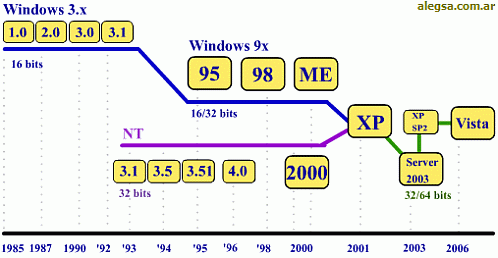
concepto: En sus primeras versiones sólo era un programa funcionando en el sistema operativo MS-DOS. Su primera versión, Windows 1.0, salió en 1985 y la última versión como programa fue la 3.x de gran popularidad en 1990.
El gran salto lo dio cuando se convirtió en un sistema operativo con el nombre de Windows 95, con grandes mejoras y una gran campaña publicitaria. Luego le sucedieron versiones más o menos populares como Windows 98, ME, XP, Vista, etc.
Desde el principio el sistema operativo fue muy cuestionado por muchas personas por su baja seguridad y la competencia desleal y monopólica que ejercía Microsoft, aprovechando la popularidad del sistema.
Desde su versión Windows 95, Microsoft se ha convertido en al empresa dominante en los sistemas de computadoras junto con los microprocesadores de Intel, esta unión es llamada coloquialmente Wintel.
Windows sirve para controlar la computadora de forma fácil y amigable. Su función es la de cualquier otro sistema operativo, sólo que es el más extendido del mundo, especialmente porque fue el más fácil de usar desde el principio.
VENTAJAS; DIFERENCIAS:
Hay grandes diferencias entre el sistema operativo Windows 98 y el sistema operativo Windows XP.La mayoría de las diferencias las podrás notar en nuestro artículo: La historia de Windows.Allí contamos cómo ha ido evolucionando el sistema operativo Windows a lo largo de los años, qué herramientas y funciones nuevas fue incorporando en cada versión, y las ventajas y desventajas de cada una de estas.
Básicamente te puedo adelantar que Windows XP es mucho más estable que Windows 98. Windows XP tiene capacidad para autorepararse, además de un potente Restaurador de sistema, que permite "volver el tiempo" a un punto previamente guardado del sistema. Windows XP posee mayor compatibilidad con los nuevos componentes de hardware.Ambos son similares en cuanto al manejo básico. Windows siempre se caracterizó por su facilidad de uso y no ha cambiado demasiado en ese aspecto durante los años.También, en forma estándar, emplean sistemas de archivos diferentes: Windows XP emplea mayormente el sistema de archivos NTFS, mientras que Windows 98 el FAT32.
REQUISITOS DE INSTALACION:
Estos son los requisitos minimos para la instalación de Windows Vista: Un PC apto para Windows Vista debe incluir, como mínimo: Requisitos mínimos del sistema para Windows Vista Procesador Un procesador de 32 bits (x86) o de 64 bits (x64) a 800 MHz1Memoria del sistema 512 MB
GPU SVGA (800x600)
Memoria para gráficos -
Unidad de disco duro 20 GB
Espacio libre en disco duro 15 GB
Unidad óptica Unidad de CD-ROM2
Audio -
Internet -
1) La velocidad del procesador se especifica según la frecuencia de funcionamiento nominal del dispositivo. Algunos procesadores integran características de administración de energía, de modo que el procesador puede funcionar a menor frecuencia para ahorrar energía.
2) La unidad de CD-ROM puede ser externa (no integrada en el sistema).
FUNCIONES PRINCIPALES:

En computación se utilizan dos términos muy comunes que se relaciona con lo suave lo que no se puede tocar pero si se puede ver (Software), y lo duro es decir lo que si podemos tocar y sentir (hardware). De aquí se determina que los programas (un conjunto de órdenes determinadas para realizar una función específica) son Software, el teclado, monitor, impresora, etc.
Windows (Ventanas), es un programa que nos permite trabajar con diferentes ventanas (programas) simultáneamente, permitiendo la manipulación de información entre una y otra, ya que es la característica principal. Windows maneja una estructura para el manejo de sus ventanas como se muestra en la siguiente figura.
Windows cuenta con una serie de accesorios en los cuales se pueden utilizar funciones básicas tales como calculadora, diseño grafico, procesador de texto manejador de archivos (explorador).
Es importante mencionar que el explorador de Windows se utiliza básicamente para la manipulación de archivos (ver, copiar, mover, cambiar el nombre, eliminarlos), también nos permite mostrar el contenido de de las unidades de almacenamiento secundario tales como; disco duro (C:), unidad de diskette (A: ó B:), unidades de disco compactos (D: E: F:, etc.).
El manejo de información es muy importante en nuestro equipo por esta razón debemos organizarla en pequeñas carpetas (directorios) las cuales nos indican la información almacenadas.
Al iniciar Windows nos muestra la primera pantalla, a esta se le da el nombre de escritorio, ya que como su nombre lo indica nos muestra toda la información con la que podemos trabajar; esto podemos personalizarlo es decir cambiando el fondo o tapiz.
Es importante mencionar que las figuras graficas que se muestran se les da el nombre de icono, los cuales nos indican el acceso más directo hacia el programa que más utilizamos como se muestra en la siguiente figura:

ESCRITORIO DE WINDOWS
El escritorio, que es la pantalla que ve después de iniciar la sesión en Windows, es una de las características más importantes del . El escritorio puede contener accesos directos a los programas, documentos, carpetas e, incluso, impresoras que utilice con más frecuencia. En el escritorio también puede haber contenido activo, como un canal información bursátil o de noticias.

Barra de tareas
La barra de tareas aparece en la parte inferior de la pantalla.
Cuando se abre un programa, aparecerá un botón para dicho en la barra de tareas. Haga clic en los botones de programa para cambiar rápidamente de un programa a otro.
Puede minimizar rápidamente todas las ventanas abiertas y ver el escritorio si hace clic en el botón Mostrar escritorio de la barra de tareas.
Mis documentos
Esta carpeta es la ubicación de almacenamiento predeterminada de documentos, gráficos y otros archivos, incluidas las páginas Web guardadas.
Mis documentos contiene la carpeta Mis imágenes, que puede utilizar para almacenar imágenes descargadas del escáner o la cámara digital.
Mi PC
Utilice esta carpeta para ver rápidamente el contenido de discos duros, disquetes, unidad de CD-ROM y unidades de red asignadas. Desde Mi PC también puede abrir el Panel de control, en el que puede configurar muchos valores del equipo.
Mis sitios de red
Utilice esta carpeta para buscar recursos compartidos en la red a la que está conectado el equipo. También puede crear accesos directos a servidores de red, Web y FTP mediante el Asistente para agregar sitio de red.
Papelera de reciclaje
La Papelera de reciclaje almacena los archivos, las carpetas, los gráficos y las páginas Web eliminados. Estos elementos permanecen en la Papelera de reciclaje hasta que se vacía. Si desea recuperar un elemento que haya eliminado, puede hacerlo en la Papelera de reciclaje.
Internet
Mediante una conexión a Internet y Microsoft Internet Explorer puede explorar el World Wide Web y la intranet local.
de los elementos más importantes del Escritorio es la Barra de Tareas. Mediante esta puede acceder a los Programas instados en la PC como así también crear Accesos Rápidos dentro de ella para tener una ejecución más ágil de las aplicaciones más utilizadas.
La Barra de Tareas se puede dividir en tres secciones principales:
- El Botón Inicio: que puede utilizar para iniciar rápidamente un programa, buscar un archivo, tener acceso a la Ayuda o apagar el equipo.
- La parte central de la Barra de Tareas: en donde se muestran los botones de los programas que se están utilizando y en donde se pueden agregar o quitar Barras de Herramientas, como la de Inicio Rápido que le da acceso a los programas más utilizados.
- El derecha de la Barra de Tareas: aquí encontrará el Reloj del sistema y los íconos de las aplicaciones que se cargan cuando inicia Windows.
APARIENCIA DEL APUNTADOR :
El puntero del mouse, al que a veces se denomina cursor, es un mapa de bits que especifica un punto de foco en la pantalla para la entrada de datos proporcionados por el usuario a través del mouse. Este tema proporciona información general sobre el puntero del mouse en formularios Windows Forms y describe algunas formas de modificarlo y controlarlo.
Acceso al puntero del mouse La clase Cursor representa el puntero del mouse y cada Control tiene una propiedad System.Windows.Forms.Control.Cursor que especifica el puntero para ese control. La clase Cursor contiene las propiedades que describen el puntero, como Position y HotSpot, así como los métodos que pueden modificar la apariencia del puntero, como Show, Hide y DrawStretched.
Controlar el puntero del mouse Es posible que a veces desee limitar el área donde se puede utilizar el puntero del mouse o cambiar su posición. Puede obtener o establecer la ubicación actual del mouse utilizando la propiedad Position de Cursor. Además, puede limitar el área que puede utilizar el puntero del mouse estableciendo la propiedad Clip. El área de recorte, de manera predeterminada, es la pantalla completa.
Cambiar el puntero del mouse Cambiar el puntero del mouse es una forma significativa de proporcionar información al usuario. Por ejemplo, el puntero del mouse puede modificarse en los controladores de los eventos MouseEnter y MouseLeave para informar al usuario de los cálculos que se están realizando y para limitar la interacción del usuario en el control. A veces, el puntero del mouse cambiará debido a eventos del sistema, por ejemplo cuando la aplicación realice operaciones de arrastrar y colocar.
La forma principal de cambiar el puntero del mouse es estableciendo System.Windows.Forms.Control.Cursor o la propiedad DefaultCursor de un control en un nuevo Cursor. Para obtener ejemplos para cambiar el puntero del mouse, vea el ejemplo de código en la clase Cursor. Además, la clase Cursors expone un conjunto de objetos Cursor para diferentes tipos de punteros, como el puntero que se muestra como una mano. Para mostrar un puntero de espera, que se asemeja a un reloj de arena, siempre que el puntero esté sobre un control, utilice la propiedad UseWaitCursor de la claseControl.

No hay comentarios:
Publicar un comentario